
Generador de video MAGI-2

Ejemplos
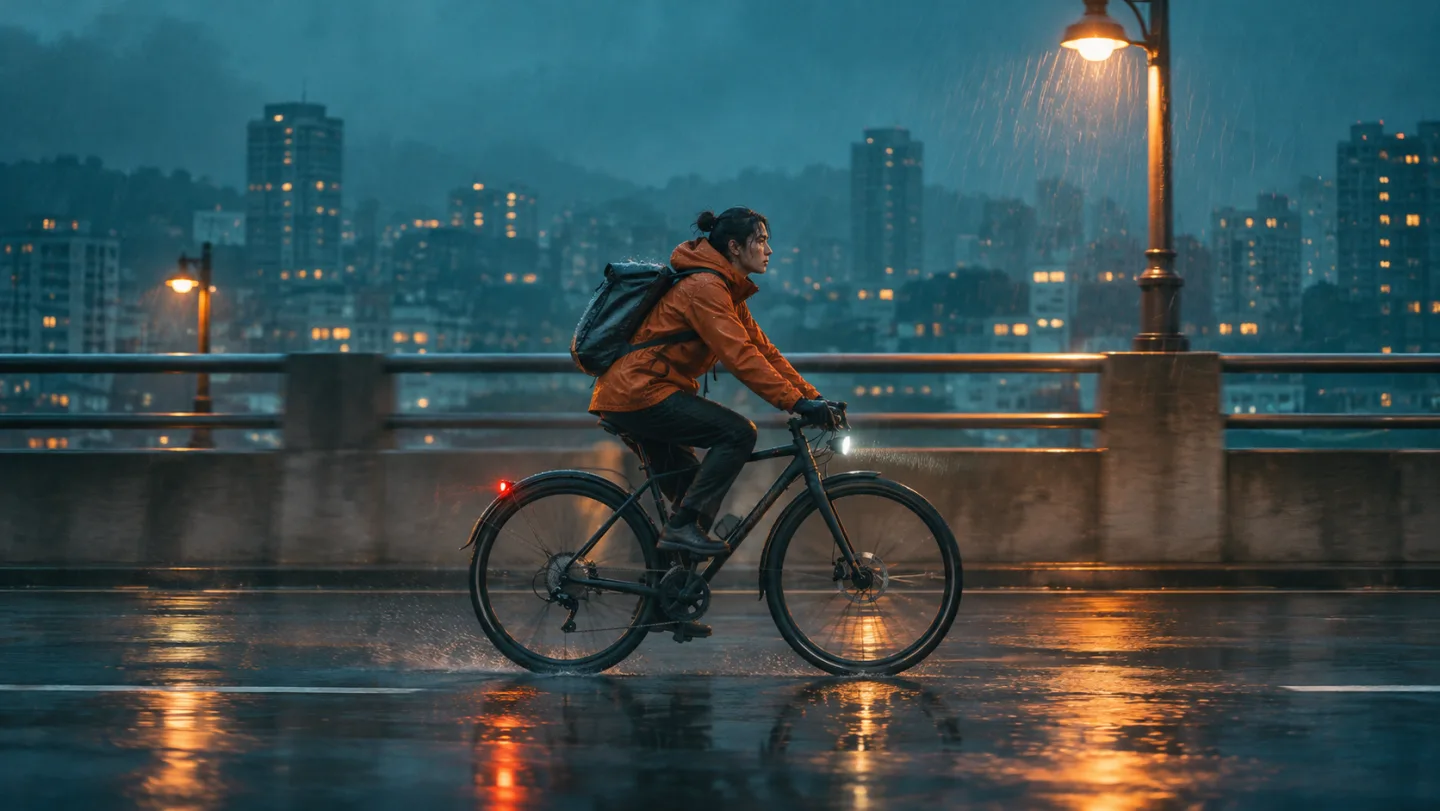
Ejemplo de prompt
Al anochecer, la cámara sigue de lado a una ciclista por un puente mojado. Acércate cuando las ruedas atraviesen un charco y sigue cerca mientras pasa bajo una farola. Se oyen la lluvia, los neumáticos y un tren lejano.
Dirige la escena y su sonido
MAGI-2, de Sand.ai, genera la imagen y el sonido a la vez. Describe cómo se mueve la cámara, qué dicen los personajes y cómo suena la escena.
1080p · 25 fps · 4–30 s
Ejemplos de MAGI-2
Cinco estilos artísticos en una toma
Una toma continua de 30 segundos pasa por cinco estilos pictóricos.
En el mundo de las flores gigantes
Las imágenes de referencia mantienen el aspecto y el vestuario del personaje en tres paisajes de flores gigantes.
Tres formas de iniciar una escena
Texto a Video
Escribe un prompt con el sujeto, la acción y el movimiento de cámara. Añade indicaciones de sonido si la escena las necesita.
Imagen a Video
Sube un fotograma inicial para animar una imagen. Añade uno final para orientar el cierre del plano.
De referencia a video
Combina hasta 10 imágenes, 5 videos y 5 audios. Indica qué debe guiar cada referencia, como el vestuario, el movimiento de cámara o el ambiente sonoro.
Qué puedes controlar con MAGI-2
Audio sincronizado
Añade diálogo, música o sonidos ligados a la acción, como una puerta que se cierra cuando gira la cámara.
Movimientos de cámara y cortes
Abre con un plano general, sigue al sujeto y corta a un primer plano para mostrar su reacción.
Guía el resultado con tus archivos
Usa una imagen para definir el sujeto, un video para guiar el movimiento y una referencia de audio para orientar el sonido.
1080p en seis formatos
Genera de 4 a 30 segundos por clip. Utiliza 21:9 para un plano general panorámico o 9:16 para una escena vertical.
Cómo crear un video con MAGI-2
Escribe el prompt como un guion de plano
Describe qué ve la cámara, cómo cambia la escena y cuándo debe sonar cada elemento. Si hay cortes, indica el intervalo de cada plano. Escribe el diálogo entre comillas y describe el tono.
Elige el modo y la salida
Selecciona Texto, Fotogramas o Referencias. Configura la proporción y la duración, y decide si quieres generar audio.
Genera y revisa
Comprueba el coste en créditos y pulsa Generar. Reproduce el resultado en el panel de tareas para revisar los planos y el audio.
Preguntas frecuentes
Formatos, audio y créditos de MAGI-2 en Monet
¿Puedo desactivar el sonido?
Sí. Desactiva Generar audio en el editor para obtener un video silencioso. Si está activado, puedes pedir diálogo, música, sonido ambiente o efectos.
¿Qué opciones de salida hay?
Elige un número entero de segundos entre 4 y 30. El video se genera en 1080p a 25 fps, en los formatos 16:9, 9:16, 1:1, 4:3, 3:4, 21:9.
¿Cuántos créditos de Monet cuesta una generación?
MAGI-2 cuesta 15 créditos por segundo solicitado. Un clip de 5 segundos cuesta 75 créditos. Las referencias y el ajuste de audio no cambian el precio.
¿Qué versión de MAGI-2 usa Monet?
Monet usa el modelo completo de MAGI-2 de Sand.ai a través de EvoLink. MAGI-2 Preview fue la versión de investigación anterior.