
Générateur vidéo MAGI-2

Exemples
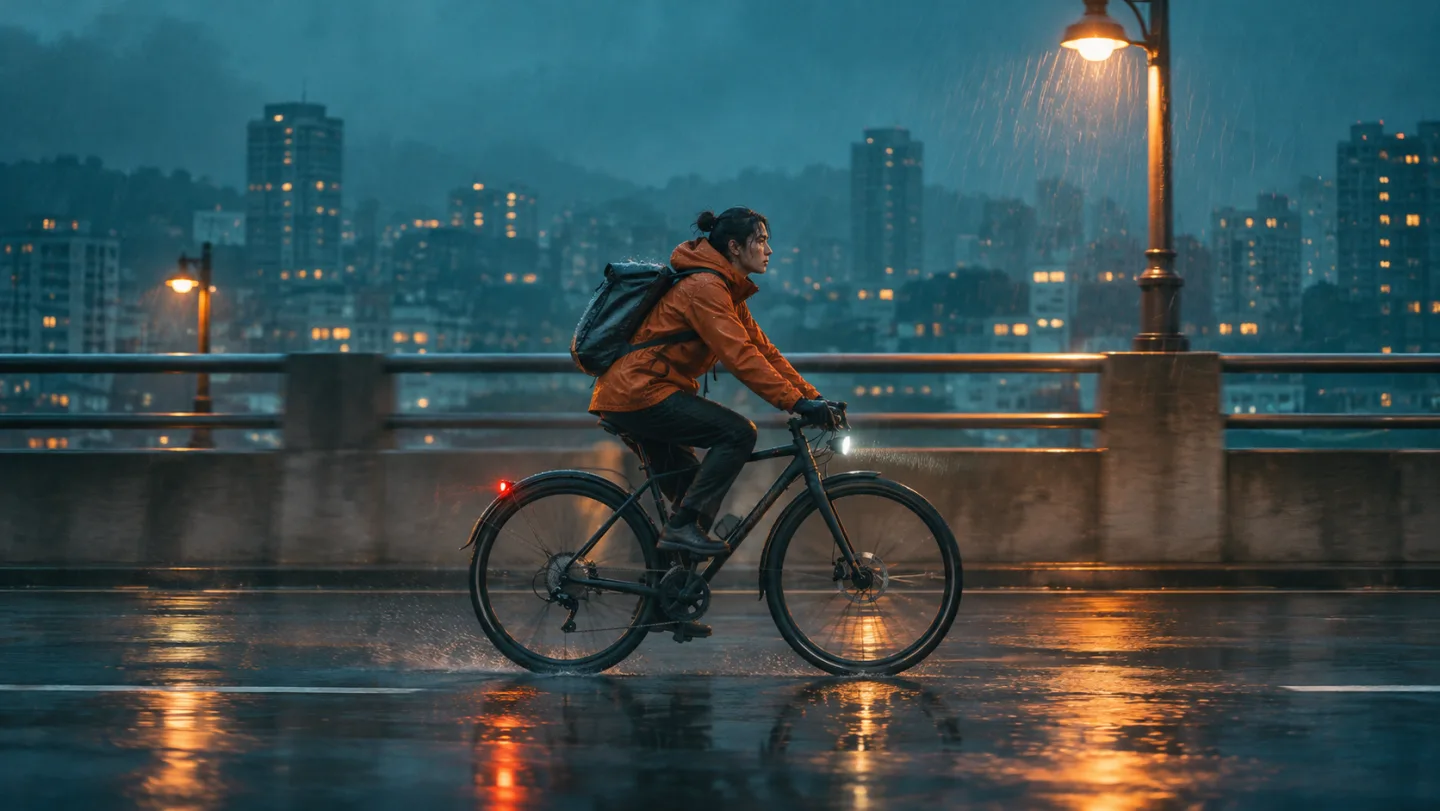
Exemple de prompt
Au crépuscule, suivez de profil une cycliste sur un pont trempé. Rapprochez la caméra lorsque les roues traversent une flaque, puis restez près de la cycliste sous un lampadaire. On entend la pluie, les pneus et un train au loin.
Dirigez la scène et son ambiance sonore
MAGI-2 de Sand.ai génère l’image et le son ensemble. Décrivez les mouvements de caméra, les répliques des personnages et les sons de la scène.
1080p · 25 fps · 4–30 s
Exemples MAGI-2
Cinq styles artistiques en un plan
Un plan continu de 30 secondes traverse cinq styles picturaux.
Au pays des fleurs géantes
Les images de référence guident le personnage et son costume à travers trois paysages de fleurs géantes.
Trois façons de commencer une scène
Texte vers Vidéo
Décrivez le sujet, l’action et le mouvement de caméra dans le prompt. Ajoutez des indications sonores si la scène s’y prête.
Image vers Vidéo
Importez une image de départ pour l’animer. Ajoutez une image de fin pour guider le dernier instant du plan.
Vidéo à partir de références
Associez jusqu’à 10 images, 5 vidéos et 5 extraits audio. Indiquez le rôle de chaque référence, par exemple le costume, le mouvement de caméra ou l’ambiance sonore.
Ce que vous pouvez contrôler avec MAGI-2
Audio synchronisé
Ajoutez des dialogues, de la musique ou des bruits liés à l’action, comme une porte qui claque au moment où la caméra pivote.
Mouvements de caméra et coupes
Ouvrez sur un plan large, suivez le sujet, puis passez au gros plan pour saisir sa réaction.
Vos médias comme références
Utilisez une image pour définir le sujet, un extrait vidéo pour guider le mouvement et une référence audio pour orienter le son.
1080p en six formats
Générez de 4 à 30 secondes par vidéo. Choisissez le 21:9 pour un plan large ou le 9:16 pour une composition verticale.
Créer une vidéo avec MAGI-2
Rédigez le prompt comme une description de plan
Décrivez d’abord ce que voit la caméra, puis ce qui change et quand les sons interviennent. Pour une scène avec des coupes, indiquez la plage de temps de chaque plan. Mettez les répliques entre guillemets et précisez le ton.
Sélectionnez le mode et les réglages
Choisissez Texte, Images clés ou Références. Réglez le format et la durée, puis décidez si vous souhaitez générer le son.
Générez et vérifiez
Vérifiez le coût en crédits et lancez la génération. Lisez la vidéo dans le panneau des tâches pour vérifier les plans et écouter le son.
Questions fréquentes
Formats de sortie, audio et crédits de MAGI-2 sur Monet
Puis-je désactiver le son ?
Oui. Désactivez la génération audio dans l’éditeur pour obtenir une vidéo silencieuse. Avec l’audio activé, vous pouvez demander des dialogues, de la musique, des ambiances ou des effets.
Quels réglages de sortie sont proposés ?
Choisissez une durée entière de 4 à 30 secondes. La sortie est en 1080p à 25 i/s, dans les formats 16:9, 9:16, 1:1, 4:3, 3:4, 21:9.
Combien de crédits Monet coûte une génération ?
MAGI-2 coûte 15 crédits par seconde demandée. Une vidéo de 5 secondes coûte 75 crédits. Les références et le réglage audio ne changent pas le prix.
Quelle version de MAGI-2 Monet utilise-t-il ?
Monet propose le modèle complet MAGI-2 de Sand.ai via EvoLink. MAGI-2 Preview était la version de recherche précédente.