
MAGI-2 Videogenerator

Beispiele
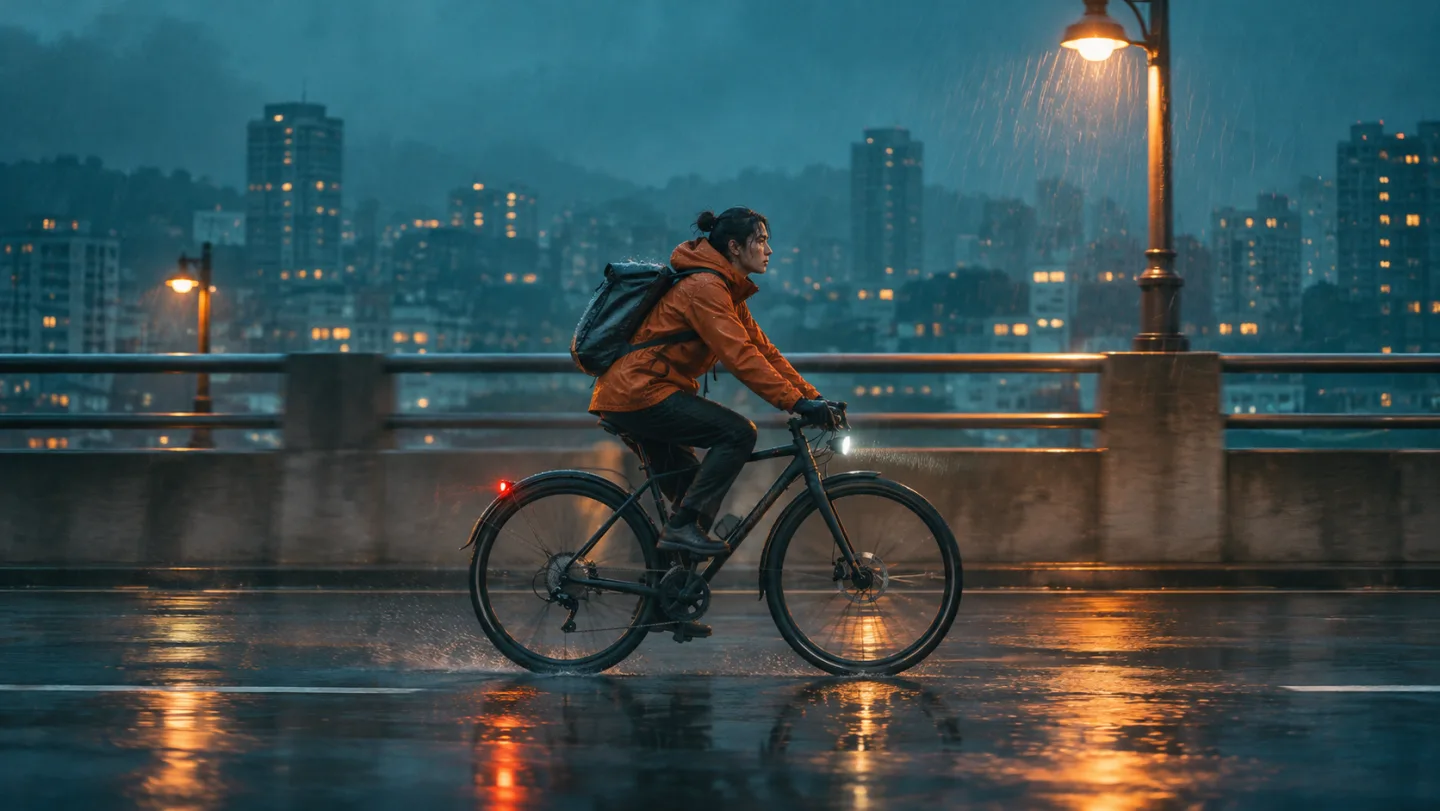
Beispiel-Prompt
In der Dämmerung fährt die Kamera seitlich neben einer Radfahrerin über eine regennasse Brücke. Geh näher heran, wenn die Reifen durch eine Pfütze rollen, und bleib nah, bis sie unter einer Laterne vorbeifährt. Zu hören sind Regen, die Reifen und ein Zug in der Ferne.
Führe Regie über Szene und Ton
MAGI-2 von Sand.ai erzeugt Bild und Ton gemeinsam. Beschreibe, wie sich die Kamera bewegt, was die Figuren sagen und wie die Szene klingt.
1080p · 25 fps · 4–30 Sek.
MAGI-2-Beispiele
Fünf Kunststile in einer Einstellung
Eine ununterbrochene Einstellung wechselt in 30 Sekunden durch fünf Malstile.
In der Welt der Riesenblumen
Referenzbilder halten Figur und Kleidung in drei Landschaften mit riesigen Blumen konsistent.
Drei Wege, eine Szene zu beginnen
Text zu Video
Beschreibe Motiv, Handlung und Kamerabewegung in einem Textprompt. Ergänze bei Bedarf Hinweise zum Ton.
Bild zu Video
Lade ein Startbild hoch, um es zu animieren. Mit einem optionalen Endbild legst du fest, wie die Einstellung ausklingen soll.
Video aus Referenzen
Kombiniere bis zu 10 Bilder, 5 Videos und 5 Audioclips. Beschreibe, wofür jede Referenz gedacht ist, etwa Kleidung, Kameraführung oder Klangstimmung.
Was du mit MAGI-2 steuern kannst
Synchronisierter Ton
Ergänze Dialog, Musik oder Geräusche zur Handlung, etwa eine zufallende Tür beim Kameraschwenk.
Kamerabewegungen und Schnitte
Beginne mit einer Totalen, folge der Figur und schneide für ihre Reaktion auf eine Nahaufnahme.
Eigene Medien als Vorlage
Nutze ein Bild für das Motiv, einen Clip als Bewegungsvorlage und eine Audioreferenz für den Klang.
1080p in sechs Formaten
Erzeuge Clips von 4 bis 30 Sekunden. Wähle 21:9 für eine breite Totale oder 9:16 für eine vertikale Szene.
Ein Video mit MAGI-2 erstellen
Schreibe den Prompt wie eine Einstellungsskizze
Beschreibe zuerst, was die Kamera sieht, dann die Veränderungen und den Einsatz der Geräusche. Gib bei Schnitten einen Zeitbereich pro Einstellung an. Setze Dialog in Anführungszeichen und beschreibe die Sprechweise.
Modus und Ausgabe wählen
Wähle Text, Start und Ende oder Referenzen. Lege Seitenverhältnis und Dauer fest und entscheide, ob Ton generiert werden soll.
Generieren und prüfen
Prüfe den Credit-Bedarf und starte die Generierung. Spiele das Ergebnis im Aufgabenbereich ab und prüfe Bild und Ton.
Häufige Fragen
Ausgabeformate, Ton und Credits für MAGI-2 auf Monet
Kann ich den Ton ausschalten?
Ja. Deaktiviere die Audiogenerierung im Editor für ein stummes Video. Bei aktiviertem Ton kannst du Dialoge, Musik, Umgebungsgeräusche oder Effekte anfordern.
Welche Ausgabeformate gibt es?
Wähle eine ganzzahlige Dauer zwischen 4 und 30 Sekunden. Die Ausgabe erfolgt in 1080p bei 25 Bildern pro Sekunde in den Formaten 16:9, 9:16, 1:1, 4:3, 3:4, 21:9.
Wie viele Monet-Credits kostet eine Generierung?
MAGI-2 kostet 15 Credits pro angeforderter Sekunde. Ein Clip mit 5 Sekunden kostet 75 Credits. Referenzen und die Toneinstellung ändern den Preis nicht.
Welche Version von MAGI-2 verwendet Monet?
Monet nutzt das vollständige MAGI-2-Modell von Sand.ai über EvoLink. MAGI-2 Preview war die frühere Forschungsversion.