
MAGI-2 영상 생성기

예시
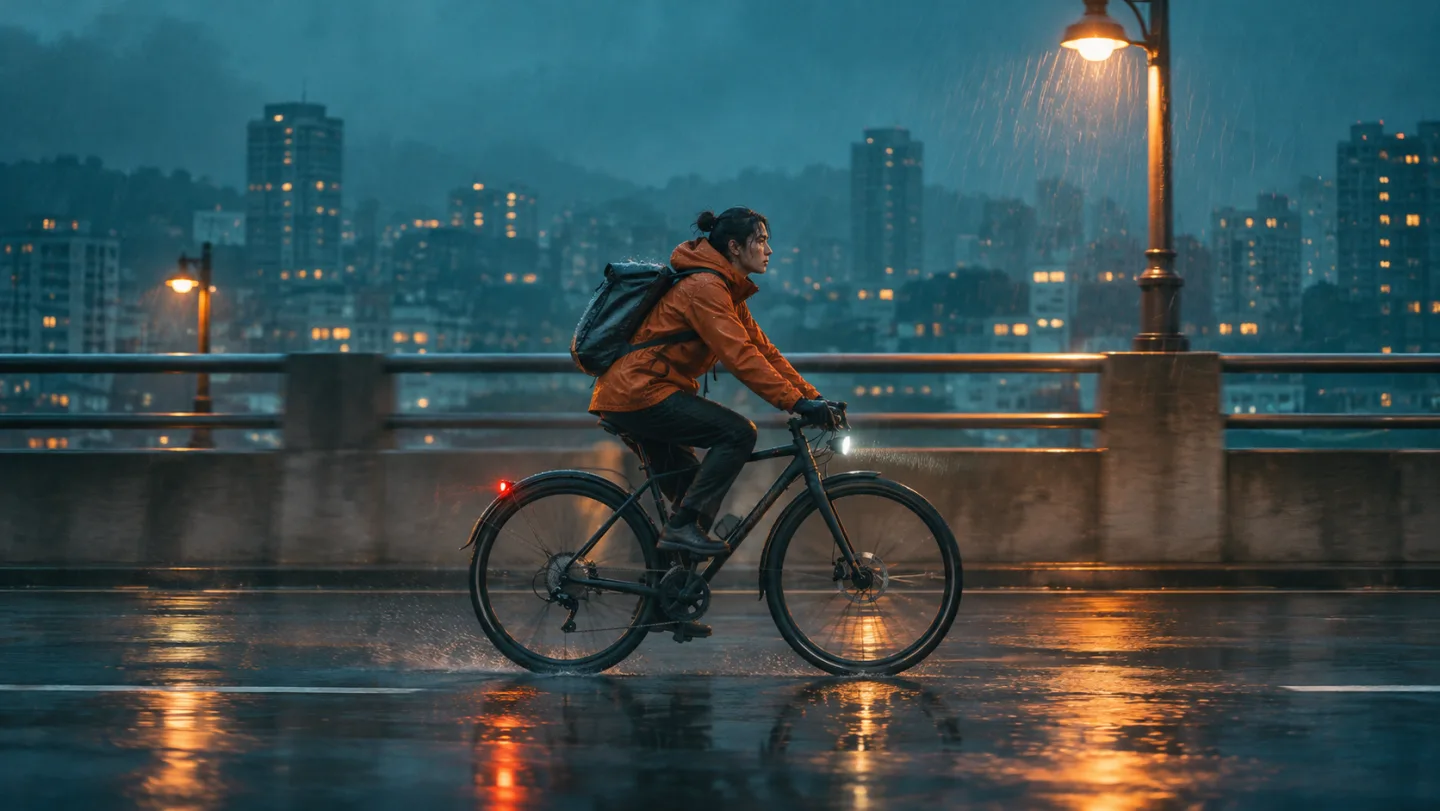
프롬프트 예시
해 질 무렵, 카메라가 비에 젖은 다리를 건너는 자전거를 옆에서 따라갑니다. 바퀴가 물웅덩이를 지날 때 가까이 다가가고, 가로등 아래를 통과할 때까지 가까이에서 따라갑니다. 빗소리, 젖은 노면을 지나는 타이어 소리, 멀리서 들리는 열차 소리가 섞입니다.
장면과 소리를 함께 연출하세요
Sand.ai의 MAGI-2는 영상과 소리를 함께 생성합니다. 카메라 움직임, 등장인물의 대사, 장면에 깔리는 소리를 프롬프트에 적어 보세요.
1080p · 25 fps · 4~30초
MAGI-2 작품 예시
다섯 가지 화풍을 한 컷으로
30초 동안 이어지는 한 장면에서 다섯 가지 회화 스타일이 차례로 바뀝니다.
거대한 꽃의 세계로
참조 이미지로 인물의 외형과 의상을 유지하며 거대한 꽃이 펼쳐진 세 곳을 지나갑니다.
장면을 만드는 세 가지 방법
텍스트에서 비디오
프롬프트에 피사체, 행동, 카메라 움직임을 적습니다. 필요하면 소리가 들어갈 시점도 알려 주세요.
이미지에서 비디오
이미지를 첫 프레임으로 올려 움직임을 더합니다. 장면이 어떤 모습으로 끝날지 지정하려면 마지막 프레임도 추가합니다.
참조로 영상 생성
이미지 최대 10장, 영상 최대 5개, 오디오 최대 5개를 조합할 수 있습니다. 의상, 카메라 움직임, 사운드의 분위기처럼 각 참조가 무엇을 정하는지 설명하세요.
MAGI-2로 조절할 수 있는 것
동기화 오디오
대사와 음악은 물론 카메라가 돌아갈 때 문이 닫히는 소리처럼 행동과 맞물리는 효과음을 넣을 수 있습니다.
카메라 움직임과 컷 전환
넓은 구도로 배경을 보여준 뒤 피사체를 따라가고, 반응을 담을 때는 클로즈업으로 전환하세요.
내 자료를 참조로 활용
이미지로 피사체의 모습을, 영상으로 움직임을, 오디오로 원하는 소리를 안내할 수 있습니다.
여섯 가지 화면 비율의 1080p
클립당 4~30초를 생성합니다. 21:9로 넓은 전경을 담거나 9:16으로 세로 화면을 구성하세요.
MAGI-2로 영상 만들기
촬영 지시서처럼 프롬프트 쓰기
먼저 카메라에 보이는 것을 설명하고, 장면의 변화와 소리가 들어갈 때를 적으세요. 컷이 넘어가는 장면은 컷별로 시간을 나눕니다. 대사는 따옴표에 넣고 말투도 지정하세요.
모드와 출력 설정 선택
텍스트, 프레임, 참조 중 하나를 선택하세요. 화면 비율과 길이를 설정하고 오디오 생성 여부를 고릅니다.
생성하고 확인
필요한 크레딧을 확인한 뒤 생성을 누르세요. 작업 패널에서 결과를 재생해 화면과 소리를 확인합니다.
자주 묻는 질문
Monet의 MAGI-2 출력 설정, 오디오 및 크레딧
소리를 끌 수 있나요?
네. 편집기에서 오디오 생성을 끄면 무음 영상이 생성됩니다. 켜면 대사, 음악, 주변 소리, 효과음을 요청할 수 있습니다.
어떤 출력 설정을 지원하나요?
4~30초 사이의 정수 길이를 선택할 수 있습니다. 1080p 25fps로 출력되며 화면 비율은 16:9, 9:16, 1:1, 4:3, 3:4, 21:9를 지원합니다.
생성에 Monet 크레딧이 얼마나 필요한가요?
MAGI-2는 요청한 영상 1초당 15크레딧입니다. 5초에는 75크레딧이 필요합니다. 참조 소재와 오디오 설정은 가격에 영향을 주지 않습니다.
Monet은 어떤 버전의 MAGI-2를 사용하나요?
Monet은 EvoLink를 통해 Sand.ai의 정식 MAGI-2 모델을 사용합니다. MAGI-2 Preview는 이전 연구용 버전입니다.