
MAGI-2 動画ジェネレーター

例
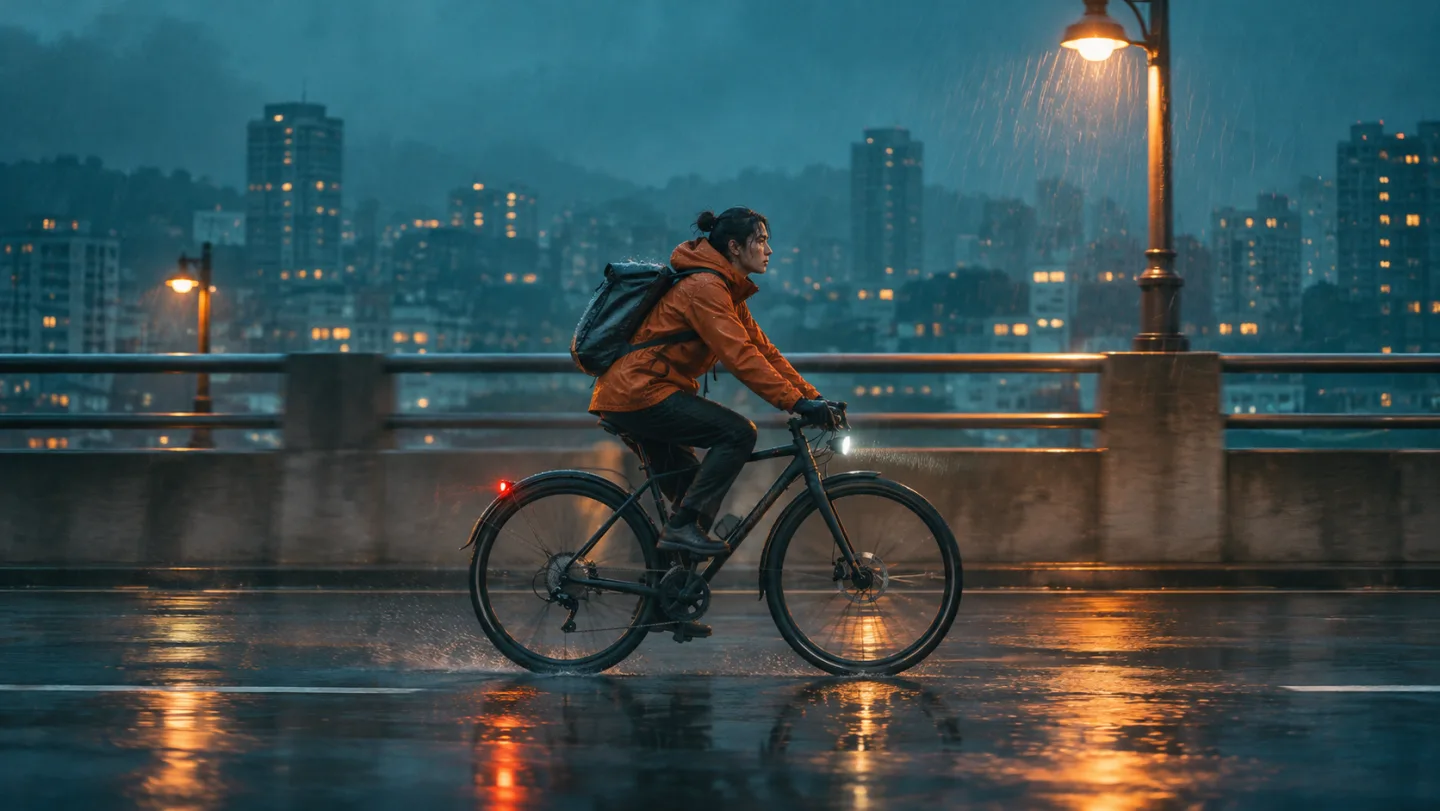
プロンプト例
夕暮れ、雨で濡れた橋を渡る自転車を横から追う。タイヤが水たまりを通る瞬間にカメラを寄せ、街灯の下を通り過ぎるまで近くから追い続ける。雨音、濡れた路面を走るタイヤの音、遠くの列車の音が聞こえる。
映像と音を演出する
Sand.ai の MAGI-2 は映像と音声を同時に生成します。カメラの動き、登場人物の台詞、シーンに流れる音をひとつのプロンプトで指定できます。
1080p · 25 fps · 4〜30秒
MAGI-2 の作例
5つの画風をめぐる
30秒のワンカットで5つの絵画スタイルへ移り変わります。
巨大な花の世界へ
参照画像で人物の外見と衣装をそろえ、巨大な花が広がる3つの風景を巡ります。
シーンを作る3つの方法
テキストから動画
まずテキストで被写体、動作、カメラの動きを指定します。必要に応じて音の指示を加えます。
画像から動画
開始フレームをアップロードして静止画に動きをつけます。カットの終わり方を指定したいときは、終了フレームを追加します。
参照素材から動画を生成
画像を最大10枚、動画を最大5本、音声を最大5本まで組み合わせられます。衣装、カメラの動き、音の雰囲気など、各素材で指定したい要素を書きます。
MAGI-2 で指定できること
同期音声
台詞や音楽のほか、カメラが振り向くときにドアが閉まる音など、動きに合わせた効果音を指定できます。
カメラの動きとカット
引きのカットで場所を見せ、被写体を追い、反応を見せたいところでアップに切り替えます。
手持ちの素材を活用
画像で被写体の外見、動画で動き、音声素材で音のイメージを伝えられます。
6つの画角に対応する1080p
1本あたり4〜30秒。21:9で広い風景を見せたり、9:16で縦型に構図を組んだりできます。
MAGI-2 で動画を作る方法
カットの指示書のように書く
まずカメラに映るものを描写し、次に変化と音が入るタイミングを書きます。カットが切り替わる場合は、各カットの時間帯を示します。台詞はかぎ括弧に入れ、話し方も指定します。
モードと出力を設定する
テキスト、フレーム、参照素材から選びます。画角と長さを設定し、音声を生成するか決めます。
生成して確認する
クレジット数を確認し、生成を開始します。タスク欄で結果を再生して、映像と音声をチェックします。
よくある質問
Monet の MAGI-2 で使える出力設定、音声、クレジット
音声をオフにできますか?
はい。エディターで音声生成をオフにすると無音の動画になります。オンの場合は、台詞、音楽、環境音、効果音を指定できます。
どの出力設定に対応していますか?
4〜30秒の範囲で整数秒を指定できます。出力は1080p・25fpsで、アスペクト比は 16:9, 9:16, 1:1, 4:3, 3:4, 21:9 に対応します。
生成には何クレジット必要ですか?
MAGI-2 は出力1秒につき15クレジットです。5秒の動画は75クレジットです。参照素材や音声のオン・オフで料金は変わりません。
Monet が使っている MAGI-2 のバージョンは?
Monet は EvoLink を通じて Sand.ai の完全版 MAGI-2 を使用しています。MAGI-2 Preview は以前に公開された研究版です。